Domain offers-online.de kaufen?
Wir ziehen mit dem Projekt
offers-online.de um.
Sind Sie am Kauf der Domain
offers-online.de interessiert?
domain@kv-gmbh.de · 0541-91531010
Domain offers-online.de kaufen?
Warum funktioniert Snipping Tool nicht?
Warum funktioniert Snipping Tool nicht? Gibt es eine Fehlermeldung, die angezeigt wird? Hast du versucht, das Programm neu zu starten oder deinen Computer neu zu starten? Möglicherweise liegt das Problem an fehlenden Berechtigungen oder an einer beschädigten Datei. Hast du die neueste Version des Snipping Tools installiert? **
Wie installiere ich Snipping Tool?
Um das Snipping Tool auf einem Windows-Computer zu installieren, müssen Sie zuerst sicherstellen, dass es nicht bereits auf Ihrem System vorhanden ist. Geben Sie dazu "Snipping Tool" in die Windows-Suchleiste ein. Wenn es nicht gefunden wird, können Sie es über die Systemsteuerung unter "Programme und Funktionen" installieren. Klicken Sie auf "Windows-Funktionen aktivieren oder deaktivieren" und suchen Sie nach dem Snipping Tool. Aktivieren Sie das Kontrollkästchen neben dem Snipping Tool und klicken Sie auf "OK". Das Snipping Tool sollte nun auf Ihrem Computer installiert sein und kann über die Windows-Suche oder das Startmenü geöffnet werden. **
Ähnliche Suchbegriffe für Snipping-Tool
Top-Angebote
Produkte zum Begriff Snipping-Tool:
-
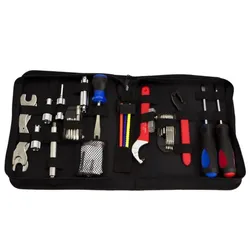
CERAMICSPEED Werkzeug Innenlager Dichtungs Service ToolCERAMICSPEED Werkzeug Innenlager Dichtungs Service Tool Mit diesem kleinen Helfer hast Du die Möglichkeit Dein CERAMICSPEED Innenlager perfekt zu pflegen. Das Tool ist ein nützlicher Helfer, um die Staubdichtungen schonend zu demontieren. Außerdem ist eine sichere Montage nach getaner Arbeit mit dem Werkzeug möglich. Ebenso kannst Du Deine Lagerdichtungen bei Shimano 24 mm Lagern SRAM DUB (28,99 mm) oder 30 mm Lagern perfekt ausgerichtet einsetzen. Ein Werkzeug für Shimano Kurbelschrauben ist ebenfals an Bord. Komplett entwickelt und konstruiert in Dänemark. technische Daten: Einsatzbereich: Ein- und Auspressen von Lagerdichtungen und Staubdichtungen Kompatibilität: CERAMICSPEED Innenlager (24 mm, 28,99 mm, Einbau Lagerdichtung bei 30 mm) Farbe: schwarz, Gewicht laut Hersteller: Gewicht selbst gewogen: 60g Lieferumfang: 1x CERAMICSPEED Werkzeug Innenlager Dichtungs Service Tool45,00 €*Versand: 4,75 €Sichere Weiterleitung zum Anbieter
-
CHRIS KING Nabenwerkzeug Universal Hub Service ToolCHRIS KING Nabenwerkzeug Universal Hub Tool High-End-Naben und Baumarkt-Werkzeug - das passt zusammen wie Feuer und Wasser ... Natürlich kann man seine Lager "irgendwie" ausschlagen oder einpressen, aber ist es nicht besser, sie perfekt in den Lagersitz zu treiben? Daher sollten sich die stolzen Besitzer von Chris King Naben für dieses hochwertige Tool entscheiden. Entwickelt und hergestellt in Portland/Oregon kannst Du sicher sein, dass Du die beste Qualität erhältst. Die besondere Materialgüte und Maßhaltigkeit sowie die eloxierte Oberfläche der einzelnen Elemente sorgen für präzises Arbeiten und eine nahezu unbegrenzte Haltbarkeit. Mit diesem Set bekommst Du alle benötigten Führungsbuchsen und Adapter, um die Kugellager bei den unten genannten Naben schonend zu entfernen und auch wieder zu montieren. Somit sind sämtliche Servicearbeiten selbstständig durchführbar. Außerdem enthält es ein Konus-Einstellwerkzeug. Aufgrund der vielfältigen Modellauswahl bei Chris King ist die Zusammenstellung für jede Nabe sehr individuell. Scanne daher unbedingt den beiliegenden QR-Code, wähle Deinen Nabentyp aus und ordne die benötigten Elemente jeweils spezifisch an. technische Daten: Einsatzbereich: Ein- und Auspressen von Kugellagern bei der Nabenwartung Material: Aluminium, Edelstahl Kompatibilität Naben: Chris King R45D, R45, Boost CL, Superboost, ISO, Classic und Chris King BMX Naben Farbe: schwarz-silber Gewicht laut Hersteller: k.A. Gewicht selbst gewogen: 686g Lieferumfang: 1x CHRIS KING Nabenwerkzeug Universal Hub Tool, 16-teilig wie abgebildet 1x PARK TOOL FR1.3 Zahnkranzabzieher497,50 €*Versand: 2,75 €Sichere Weiterleitung zum Anbieter
-
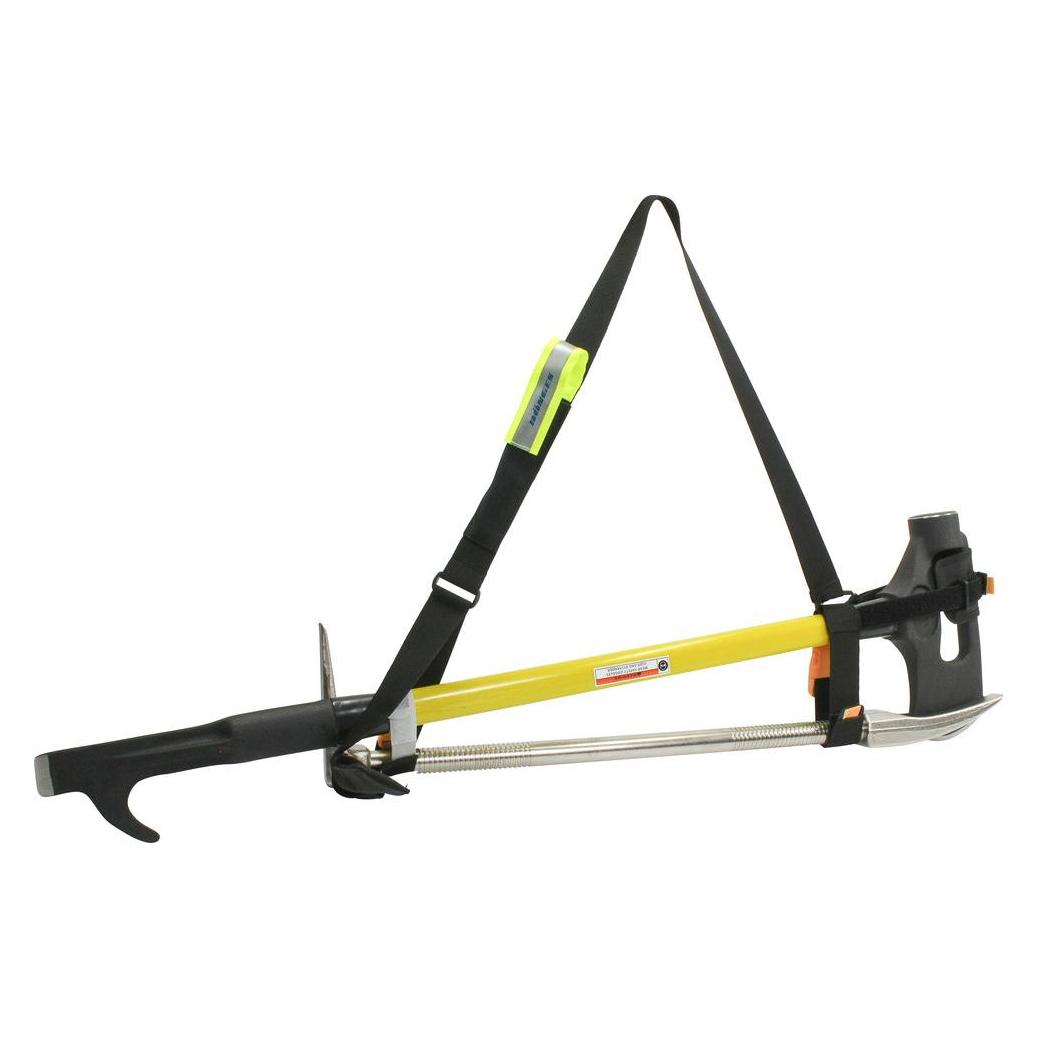
Paratech, Multi-Tool, Biel-ToolDas neue Biel-Tool aus dem Hause Paratech bietet dem Anwender eine Vielzahl von Einsatz- und Kombinationsmöglichkeiten und wurde im Vergleich zum Vorgängermodell in vielen Punkten deutlich verbessert. Dieses kleine, sehr kompakte Werkzeug ist das ideale Tool für den Erstangriff. Die stabile Ausführung lässt es auch im rauhesten Einsatz zuverlässig funktionieren. Der rutschfeste Gummihandgriff sorgt in jeder Situation für Halt. Die verschiedenen integrierten Werkzeuge bieten eine Lösung für fast alle Probleme. Das Tool kann beispielsweise als Beil, Blechaufreisser oder Aufbruchwerkzeug verwendet werden. Das Biel-Tool wird inklusive einem separaten Schutzholster ausgeliefert, welches am vorhandenen Sicherheitsgurt angebracht werden kann. Zusätzlich passt das Biel-Tool in alle üblichen Beilschutztaschen. Merkmale: - Axtschneide - Schlagdorn - kompakter Blechaufreisser - Nagelzieher - Kupplungsschlüssel für B- und C-Schläuche - ergonomisch geformter, gummierter Handgriff Lieferumfang: 1 Stück Biel Tool 1 Stück Schutzholster Auswahlkriterien: Abmessung: 390 x 165 mm Technische Daten: Gewicht: 1,5 kg Art.-Nummer: JD22-000551NEU.474,95 €*Versand: 0,00 €Sichere Weiterleitung zum Anbieter



-
Wie öffne ich das Snipping Tool?
Um das Snipping Tool zu öffnen, kannst du entweder die Windows-Suche verwenden und nach "Snipping Tool" suchen. Alternativ kannst du auch die Tastenkombination "Windows-Taste + Shift + S" drücken, um das Snipping Tool direkt zu öffnen. Eine weitere Möglichkeit ist, das Snipping Tool über das Startmenü unter "Windows-Zubehör" zu finden und von dort aus zu öffnen. Du kannst auch einen Rechtsklick auf die Taskleiste machen, "Neu" auswählen und dann "Snipping Tool" anklicken, um es zu öffnen. **
-
Wie funktioniert Snipping Tool Windows 10?
Das Snipping Tool ist ein integriertes Programm in Windows 10, mit dem Benutzer Screenshots erstellen können. Um das Snipping Tool zu verwenden, öffnen Sie es entweder über die Suche in der Taskleiste oder über das Startmenü. Wählen Sie dann die Art des Screenshots aus, den Sie erstellen möchten (Vollbild, rechteckiger Ausschnitt, freie Form oder Fenster). Klicken Sie auf "Neu" und ziehen Sie den Cursor über den Bereich, den Sie erfassen möchten. Anschließend können Sie den Screenshot speichern, kopieren oder bearbeiten. **
-
Was ist das Snipping Tool 3?
Das Snipping Tool 3 ist ein Bildschirmaufnahmeprogramm, das es Benutzern ermöglicht, Screenshots von ihrem Computerbildschirm zu erstellen. Es bietet verschiedene Aufnahmemodi wie Rechteck, Freiform, Fenster oder Vollbild. Mit dem Snipping Tool 3 können Benutzer ihre Screenshots bearbeiten, markieren und speichern, um sie später zu verwenden. Es ist ein nützliches Werkzeug für Präsentationen, Tutorials oder einfach nur zum Teilen von Bildschirminhalten. **
-
Wo werden Snipping Tool Bilder gespeichert?
Das Snipping Tool speichert standardmäßig die erstellten Bilder in der Zwischenablage. Wenn du ein Bild mit dem Snipping Tool aufgenommen hast, kannst du es in ein anderes Programm einfügen, z. B. in ein Bildbearbeitungsprogramm oder in ein Textverarbeitungsprogramm. Von dort aus kannst du das Bild dann speichern, wo du möchtest. Es gibt jedoch auch die Möglichkeit, die Einstellungen des Snipping Tools anzupassen, um die Bilder direkt an einem bestimmten Speicherort zu speichern. Hast du diese Einstellungen bereits geändert oder möchtest du wissen, wo die Standard-Speicherort für Snipping Tool Bilder ist? **
Wie benutze ich das Snipping Tool?
Um das Snipping Tool zu verwenden, öffne zuerst das Programm auf deinem Computer. Klicke dann auf "Neu" und wähle den Bereich aus, den du erfassen möchtest. Du kannst zwischen verschiedenen Arten von Ausschnitten wählen, z.B. Freihand, Rechteck oder Fenster. Nachdem du den gewünschten Bereich ausgewählt hast, kannst du den Ausschnitt speichern, kopieren oder markieren. Du kannst das Snipping Tool auch verwenden, um Notizen oder Markierungen auf dem Bildschirmausschnitt hinzuzufügen. **
Wie finde ich das Snipping Tool?
Das Snipping Tool ist eine integrierte Anwendung in Windows-Betriebssystemen, die es Benutzern ermöglicht, Screenshots zu erstellen. Um das Snipping Tool zu finden, können Sie einfach die Windows-Suche verwenden und nach "Snipping Tool" suchen. Alternativ können Sie auch auf das Startmenü klicken, "Alle Apps" auswählen und nach dem Snipping Tool suchen. Eine weitere Möglichkeit besteht darin, die Tastenkombination "Windows-Taste + Shift + S" zu verwenden, um das Snipping Tool schnell zu öffnen. Wenn Sie das Snipping Tool häufig verwenden, können Sie es auch an die Taskleiste oder den Desktop anheften, um einen schnellen Zugriff zu haben. **
Top-Angebote
Produkte zum Begriff Snipping-Tool:
-
MAICO 0044.0415 Service-Tool VSR ST ZTH Service-Tool für VSR 00440415- Service-Tool zur Parametrierung der AX-VSR Volumenstromregler (VAV-Regler) mit Belimo LMV-D3-MP Antrieb. - Das AX-VSR-Tool-ZTH wird über den Antrieb des Volumenstromreglers gespeist. - Anschluss via Servicebuchse am Volumenstromregler mittels beiliegendem Verbindungskabel (Länge: 3 m) oder am MP/PP-Anschluss, z.B. Anschlussdose, Schaltschrank. - Beim Anschluss des AX-VSR-Tool-ZTH an den Belimo-Antrieb wird das Bediengerät gestartet und die Daten des angeschlossenen Antriebs ausgelesen. - Die verfügbaren Einstell- und Bedienoptionen werden angezeigt. - Veränderbare Parameter: • Sollwert min [m3/h] • Sollwert max [m3/h] • Stufe: Auto / Auf / Zu / Min / Mid / Max / Stop. • Mode: 2 - 10 V / 0 - 10 V - Bedienung mittels Folientastatur und LCD-Anzeige mit 2 x 16 Zeichen sowie Hintergrundbeleuchtung. - Firmware-Upgrade möglich. - Schnittstelle: USB 2.0. USB-Stecker Typ B, Verbindungskabel (Länge: 1 m) mit Stecker A auf B beiliegend. - Schutzklasse: III Schutzkleinspannung. - EMV: CE gemäß 2004/108/EG. - Betriebstemperatur: 0...50 °C, nicht kondensierend. - Nennspannung: AC 24C, 50/60 Hz, DC 24 V (vom Antrieb). - Leistungsverbrauch Betrieb: 1 W.Artikel:VSR ST ZTH - Gewicht: 0,1 kg - Gewicht mit Verpackung: 0,3 kg - Breite: 95 mm - Höhe: 55 mm - Tiefe: 25 mm - Breite mit Verpackung: 120 mm - Höhe mit Verpackung: 70 mm - Tiefe mit Verpackung: 100 mm877,48 €*Versand: 8,85 €Sichere Weiterleitung zum Anbieter
-
CERAMICSPEED Werkzeug Innenlager Dichtungs Service ToolCERAMICSPEED Werkzeug Innenlager Dichtungs Service Tool Mit diesem kleinen Helfer hast Du die Möglichkeit Dein CERAMICSPEED Innenlager perfekt zu pflegen. Das Tool ist ein nützlicher Helfer, um die Staubdichtungen schonend zu demontieren. Außerdem ist eine sichere Montage nach getaner Arbeit mit dem Werkzeug möglich. Ebenso kannst Du Deine Lagerdichtungen bei Shimano 24 mm Lagern SRAM DUB (28,99 mm) oder 30 mm Lagern perfekt ausgerichtet einsetzen. Ein Werkzeug für Shimano Kurbelschrauben ist ebenfals an Bord. Komplett entwickelt und konstruiert in Dänemark. technische Daten: Einsatzbereich: Ein- und Auspressen von Lagerdichtungen und Staubdichtungen Kompatibilität: CERAMICSPEED Innenlager (24 mm, 28,99 mm, Einbau Lagerdichtung bei 30 mm) Farbe: schwarz, Gewicht laut Hersteller: Gewicht selbst gewogen: 60g Lieferumfang: 1x CERAMICSPEED Werkzeug Innenlager Dichtungs Service Tool45,00 €*Versand: 4,75 €Sichere Weiterleitung zum Anbieter
-
CHRIS KING Nabenwerkzeug Universal Hub Service ToolCHRIS KING Nabenwerkzeug Universal Hub Tool High-End-Naben und Baumarkt-Werkzeug - das passt zusammen wie Feuer und Wasser ... Natürlich kann man seine Lager "irgendwie" ausschlagen oder einpressen, aber ist es nicht besser, sie perfekt in den Lagersitz zu treiben? Daher sollten sich die stolzen Besitzer von Chris King Naben für dieses hochwertige Tool entscheiden. Entwickelt und hergestellt in Portland/Oregon kannst Du sicher sein, dass Du die beste Qualität erhältst. Die besondere Materialgüte und Maßhaltigkeit sowie die eloxierte Oberfläche der einzelnen Elemente sorgen für präzises Arbeiten und eine nahezu unbegrenzte Haltbarkeit. Mit diesem Set bekommst Du alle benötigten Führungsbuchsen und Adapter, um die Kugellager bei den unten genannten Naben schonend zu entfernen und auch wieder zu montieren. Somit sind sämtliche Servicearbeiten selbstständig durchführbar. Außerdem enthält es ein Konus-Einstellwerkzeug. Aufgrund der vielfältigen Modellauswahl bei Chris King ist die Zusammenstellung für jede Nabe sehr individuell. Scanne daher unbedingt den beiliegenden QR-Code, wähle Deinen Nabentyp aus und ordne die benötigten Elemente jeweils spezifisch an. technische Daten: Einsatzbereich: Ein- und Auspressen von Kugellagern bei der Nabenwartung Material: Aluminium, Edelstahl Kompatibilität Naben: Chris King R45D, R45, Boost CL, Superboost, ISO, Classic und Chris King BMX Naben Farbe: schwarz-silber Gewicht laut Hersteller: k.A. Gewicht selbst gewogen: 686g Lieferumfang: 1x CHRIS KING Nabenwerkzeug Universal Hub Tool, 16-teilig wie abgebildet 1x PARK TOOL FR1.3 Zahnkranzabzieher497,50 €*Versand: 2,75 €Sichere Weiterleitung zum Anbieter
-
Warum funktioniert Snipping Tool nicht?
Warum funktioniert Snipping Tool nicht? Gibt es eine Fehlermeldung, die angezeigt wird? Hast du versucht, das Programm neu zu starten oder deinen Computer neu zu starten? Möglicherweise liegt das Problem an fehlenden Berechtigungen oder an einer beschädigten Datei. Hast du die neueste Version des Snipping Tools installiert? **
-
Wie installiere ich Snipping Tool?
Um das Snipping Tool auf einem Windows-Computer zu installieren, müssen Sie zuerst sicherstellen, dass es nicht bereits auf Ihrem System vorhanden ist. Geben Sie dazu "Snipping Tool" in die Windows-Suchleiste ein. Wenn es nicht gefunden wird, können Sie es über die Systemsteuerung unter "Programme und Funktionen" installieren. Klicken Sie auf "Windows-Funktionen aktivieren oder deaktivieren" und suchen Sie nach dem Snipping Tool. Aktivieren Sie das Kontrollkästchen neben dem Snipping Tool und klicken Sie auf "OK". Das Snipping Tool sollte nun auf Ihrem Computer installiert sein und kann über die Windows-Suche oder das Startmenü geöffnet werden. **
-
Wie öffne ich das Snipping Tool?
Um das Snipping Tool zu öffnen, kannst du entweder die Windows-Suche verwenden und nach "Snipping Tool" suchen. Alternativ kannst du auch die Tastenkombination "Windows-Taste + Shift + S" drücken, um das Snipping Tool direkt zu öffnen. Eine weitere Möglichkeit ist, das Snipping Tool über das Startmenü unter "Windows-Zubehör" zu finden und von dort aus zu öffnen. Du kannst auch einen Rechtsklick auf die Taskleiste machen, "Neu" auswählen und dann "Snipping Tool" anklicken, um es zu öffnen. **
-
Wie funktioniert Snipping Tool Windows 10?
Das Snipping Tool ist ein integriertes Programm in Windows 10, mit dem Benutzer Screenshots erstellen können. Um das Snipping Tool zu verwenden, öffnen Sie es entweder über die Suche in der Taskleiste oder über das Startmenü. Wählen Sie dann die Art des Screenshots aus, den Sie erstellen möchten (Vollbild, rechteckiger Ausschnitt, freie Form oder Fenster). Klicken Sie auf "Neu" und ziehen Sie den Cursor über den Bereich, den Sie erfassen möchten. Anschließend können Sie den Screenshot speichern, kopieren oder bearbeiten. **
Ähnliche Suchbegriffe für Snipping-Tool
-
Paratech, Multi-Tool, Biel-ToolDas neue Biel-Tool aus dem Hause Paratech bietet dem Anwender eine Vielzahl von Einsatz- und Kombinationsmöglichkeiten und wurde im Vergleich zum Vorgängermodell in vielen Punkten deutlich verbessert. Dieses kleine, sehr kompakte Werkzeug ist das ideale Tool für den Erstangriff. Die stabile Ausführung lässt es auch im rauhesten Einsatz zuverlässig funktionieren. Der rutschfeste Gummihandgriff sorgt in jeder Situation für Halt. Die verschiedenen integrierten Werkzeuge bieten eine Lösung für fast alle Probleme. Das Tool kann beispielsweise als Beil, Blechaufreisser oder Aufbruchwerkzeug verwendet werden. Das Biel-Tool wird inklusive einem separaten Schutzholster ausgeliefert, welches am vorhandenen Sicherheitsgurt angebracht werden kann. Zusätzlich passt das Biel-Tool in alle üblichen Beilschutztaschen. Merkmale: - Axtschneide - Schlagdorn - kompakter Blechaufreisser - Nagelzieher - Kupplungsschlüssel für B- und C-Schläuche - ergonomisch geformter, gummierter Handgriff Lieferumfang: 1 Stück Biel Tool 1 Stück Schutzholster Auswahlkriterien: Abmessung: 390 x 165 mm Technische Daten: Gewicht: 1,5 kg Art.-Nummer: JD22-000551NEU.474,95 €*Versand: 0,00 €Sichere Weiterleitung zum Anbieter
-
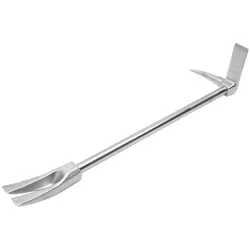
Paratech, Multi-Tool, Hooligan-ToolDie original Paratech Hooligan-Tools sind weltweit geschätzt wegen ihrer Multifunktionaliät, Stablität und Robustheit. Sie können nicht nur Türen aufhebeln. Auch Hämmern, Nagel ziehen, Blech schneiden, Löcher stanzen, Schlösser aufbrechen und viele andere Anwendungen sind im Einsatzfall schnell durchführbar. Kopf und Klaue der Hooligan-Tools sind aus hochlegiertem Stahl geschmiedet und gehärtet. Sie werden auf die 25 mm starke Griffstange gepresst und zusätzlich mit Stiften gesichert. Sie sind somit praktisch unlöslich mit dem Griff verbunden. Hooligan-Tools sind in unterschiedlichen Längen und Ausführungen erhältlich, immer optimal abgestimmt auf den Einsatzzweck.457,10 €*Versand: 0,00 €Sichere Weiterleitung zum Anbieter
-
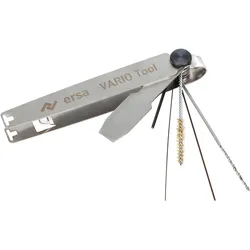
Ersa Service Werkzeug X TOOL VARIO, Lötgerät ZubehörZusammen mit den ERSA VARIO-Produkten und speziell für die beiden Werkzeuge Chip-Tool Vario und X-Tool Vario hat ERSA ein neues Multifunktionswerkzeug entwickelt, mit dem notwendige Einstell- und Wartungsarbeiten optimal durchgeführt werden können.44,09 €*Versand: 0,00 €Sichere Weiterleitung zum Anbieter
-
Was ist das Snipping Tool 3?
Das Snipping Tool 3 ist ein Bildschirmaufnahmeprogramm, das es Benutzern ermöglicht, Screenshots von ihrem Computerbildschirm zu erstellen. Es bietet verschiedene Aufnahmemodi wie Rechteck, Freiform, Fenster oder Vollbild. Mit dem Snipping Tool 3 können Benutzer ihre Screenshots bearbeiten, markieren und speichern, um sie später zu verwenden. Es ist ein nützliches Werkzeug für Präsentationen, Tutorials oder einfach nur zum Teilen von Bildschirminhalten. **
-
Wo werden Snipping Tool Bilder gespeichert?
Das Snipping Tool speichert standardmäßig die erstellten Bilder in der Zwischenablage. Wenn du ein Bild mit dem Snipping Tool aufgenommen hast, kannst du es in ein anderes Programm einfügen, z. B. in ein Bildbearbeitungsprogramm oder in ein Textverarbeitungsprogramm. Von dort aus kannst du das Bild dann speichern, wo du möchtest. Es gibt jedoch auch die Möglichkeit, die Einstellungen des Snipping Tools anzupassen, um die Bilder direkt an einem bestimmten Speicherort zu speichern. Hast du diese Einstellungen bereits geändert oder möchtest du wissen, wo die Standard-Speicherort für Snipping Tool Bilder ist? **
-
Wie benutze ich das Snipping Tool?
Um das Snipping Tool zu verwenden, öffne zuerst das Programm auf deinem Computer. Klicke dann auf "Neu" und wähle den Bereich aus, den du erfassen möchtest. Du kannst zwischen verschiedenen Arten von Ausschnitten wählen, z.B. Freihand, Rechteck oder Fenster. Nachdem du den gewünschten Bereich ausgewählt hast, kannst du den Ausschnitt speichern, kopieren oder markieren. Du kannst das Snipping Tool auch verwenden, um Notizen oder Markierungen auf dem Bildschirmausschnitt hinzuzufügen. **
-
Wie finde ich das Snipping Tool?
Das Snipping Tool ist eine integrierte Anwendung in Windows-Betriebssystemen, die es Benutzern ermöglicht, Screenshots zu erstellen. Um das Snipping Tool zu finden, können Sie einfach die Windows-Suche verwenden und nach "Snipping Tool" suchen. Alternativ können Sie auch auf das Startmenü klicken, "Alle Apps" auswählen und nach dem Snipping Tool suchen. Eine weitere Möglichkeit besteht darin, die Tastenkombination "Windows-Taste + Shift + S" zu verwenden, um das Snipping Tool schnell zu öffnen. Wenn Sie das Snipping Tool häufig verwenden, können Sie es auch an die Taskleiste oder den Desktop anheften, um einen schnellen Zugriff zu haben. **
* Alle Preise verstehen sich inklusive der gesetzlichen Mehrwertsteuer und ggf. zuzüglich Versandkosten. Die Angebotsinformationen basieren auf den Angaben des jeweiligen Shops und werden über automatisierte Prozesse aktualisiert. Eine Aktualisierung in Echtzeit findet nicht statt, so dass es im Einzelfall zu Abweichungen kommen kann. ** Hinweis: Teile dieses Inhalts wurden von KI erstellt.